
Ten artykuł prowadzi przez całą pracę z katalogiem w Snomi - od pustego sklepu do gotowego feedu podpiętego w Google Merchant Center. To ścieżka „od A do Z”, niezależnie od tego, czy przechodziłeś przewodnik Pierwsze kroki, czy zaczynasz ręcznie. Każdy etap ma osobny, szczegółowy artykuł - tutaj widzisz, jak układają się w całość.
Cała ścieżka to pięć etapów: import → audyt → optymalizacja → zdjęcia → eksport.
Etap 1 - Import feedu
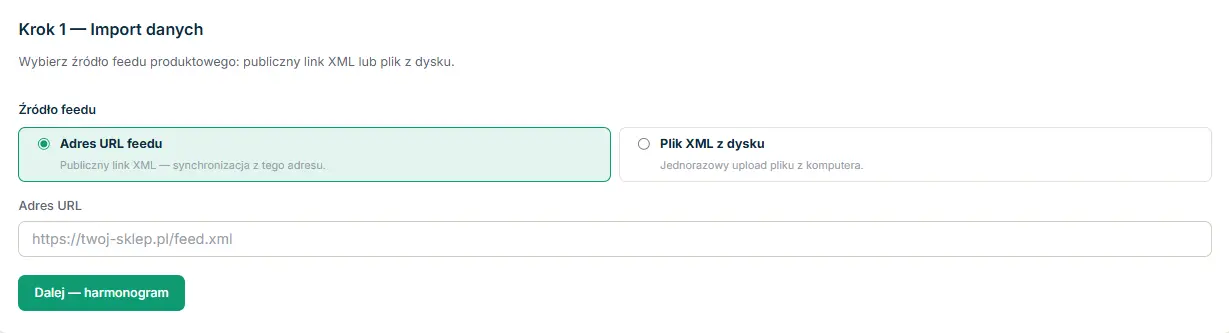
Zaczynasz od wczytania katalogu. Tworzysz sklep, a następnie na stronie Import i synchronizacja podajesz źródło: link URL do feedu XML albo plik z dysku.
Snomi analizuje feed i proponuje mapowanie pól - dopasowuje tagi z Twojego feedu do pól w Snomi (np. g:id → ID, title → tytuł). Auto-dopasowanie zwykle trafia; Ty tylko sprawdzasz i zatwierdzasz. Pola, których nie chcesz optymalizować, możesz pominąć albo przepuścić bez zmian do feedu wyjściowego.
Po zatwierdzeniu mapowania uruchamiasz synchronizację. Snomi wczytuje produkty i zapisuje je jako wartości źródłowe - punkt odniesienia, do którego zawsze można wrócić.
Jeśli masz już w Merchant Center supplemental feed z ręcznymi poprawkami, dodaj go teraz jako źródło dodatkowe - Snomi wczyta je razem z feedem głównym, żeby audyt widział rzeczywisty stan katalogu.
Możesz też ustawić automatyczną synchronizację według harmonogramu - Snomi będzie odświeżać katalog sam, z ochroną przed anomaliami (jeśli nagle zniknie duża część produktów, import zostaje wstrzymany do Twojej decyzji).
Szczegóły: Jak podpiąć feed XML sklepu, Import supplemental feedu, Harmonogram synchronizacji.
Etap 2 - Audyt jakości
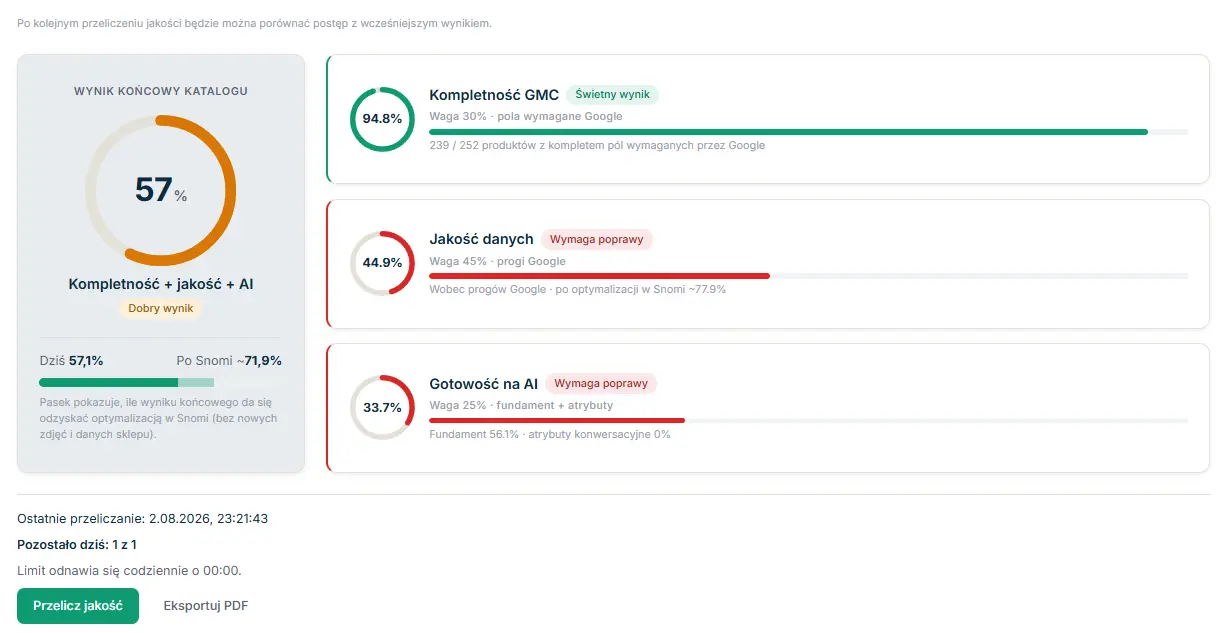
Po imporcie Snomi automatycznie liczy audyt. Wchodzisz na Jakość katalogu i widzisz trzy pierścienie: kompletność GMC, jakość danych wobec progów Google i gotowość na AI - plus wynik końcowy.
Audyt pokazuje nie tylko ocenę, ale i co konkretnie poprawić w pierwszej kolejności: które reguły są poniżej progu Google, ile produktów dotyczy każdego braku i - co ważne - czy naprawisz to w Snomi, czy wymaga danych po stronie sklepu (np. nowych zdjęć albo kodów GTIN).
Ten etap to Twoja mapa pracy. Zamiast optymalizować na oślep, widzisz, gdzie jest największy zysk. Audyt możesz też wyeksportować do PDF - pod raport dla klienta albo do własnej dokumentacji.
Szczegóły: Dashboard jakości - jak czytać trzy pierścienie.
Etap 3 - Optymalizacja AI
Teraz poprawiasz dane. Masz trzy sposoby, zależnie od skali:
Dla pojedynczych produktów - otwierasz kartę produktu i generujesz propozycje atrybutu wprost tam. Dobre na start, żeby zobaczyć, jak AI radzi sobie z Twoim katalogiem.
Dla wielu produktów naraz - używasz kolejki AI: dodajesz produkty, generujesz masowo, a potem przeglądasz i akceptujesz propozycje. Kolejka dzieli wyniki na zakładki (Oczekujące, Wymagają uwagi, Gotowe), więc łatwo oddzielić to, co gotowe do akceptacji, od tego, co wymaga uwagi.
Dla całego katalogu - uruchamiasz Optimizer Agent, który uzupełnia braki atrybut po atrybucie. Wybierasz atrybut (np. opisy), widzisz estymację kredytów, a agent generuje po jednej propozycji dla każdego produktu z brakiem.
Niezależnie od sposobu obowiązuje jedna zasada: AI proponuje, Ty akceptujesz. Nic nie zapisuje się do feedu bez Twojej decyzji. Wartości, które wcześniej dopracowałeś ręcznie (albo zablokowałeś przez Lock), są chronione - AI ich nie rusza.
Szczegóły: Kolejka AI, Optimizer Agent, Blokady pól (Lock).
Etap 4 - Walidacja zdjęć
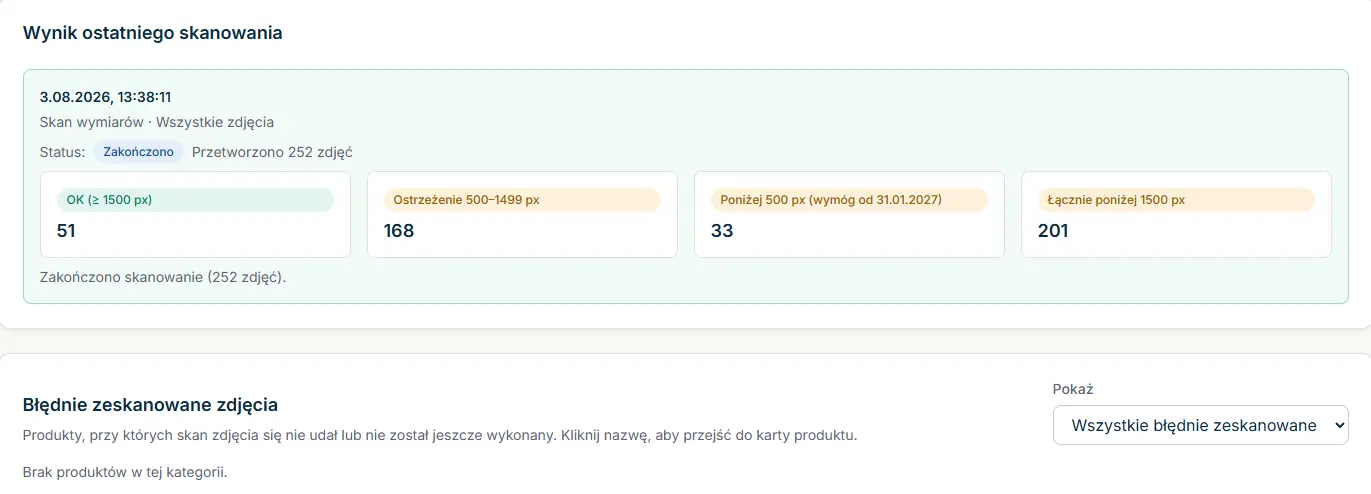
Zdjęcia to osobny wymiar jakości, którego AI nie poprawi - ale Snomi pomaga je ocenić. Na stronie Walidacja zdjęć uruchamiasz skan, który pobiera zdjęcia z feedu i sprawdza ich wymiary wobec progów Google.
Wynik dzieli produkty na trzy grupy: zdjęcia gotowe (≥1500 px), spełniające minimum (500-1499 px) i zbyt małe (<500 px - ryzyko odrzucenia przez Google). Możesz też pobrać paczkę ZIP z przerobionymi zdjęciami 1500×1500 px do ręcznego wgrania w sklepie.
Ten etap jest opcjonalny w każdym cyklu, ale warto go przejść przynajmniej raz - zdjęcia poniżej progu to jeden z częstszych powodów słabej widoczności, którego audyt tekstowy nie wychwyci.
Szczegóły: Walidacja zdjęć.
Etap 5 - Eksport do Merchant Center
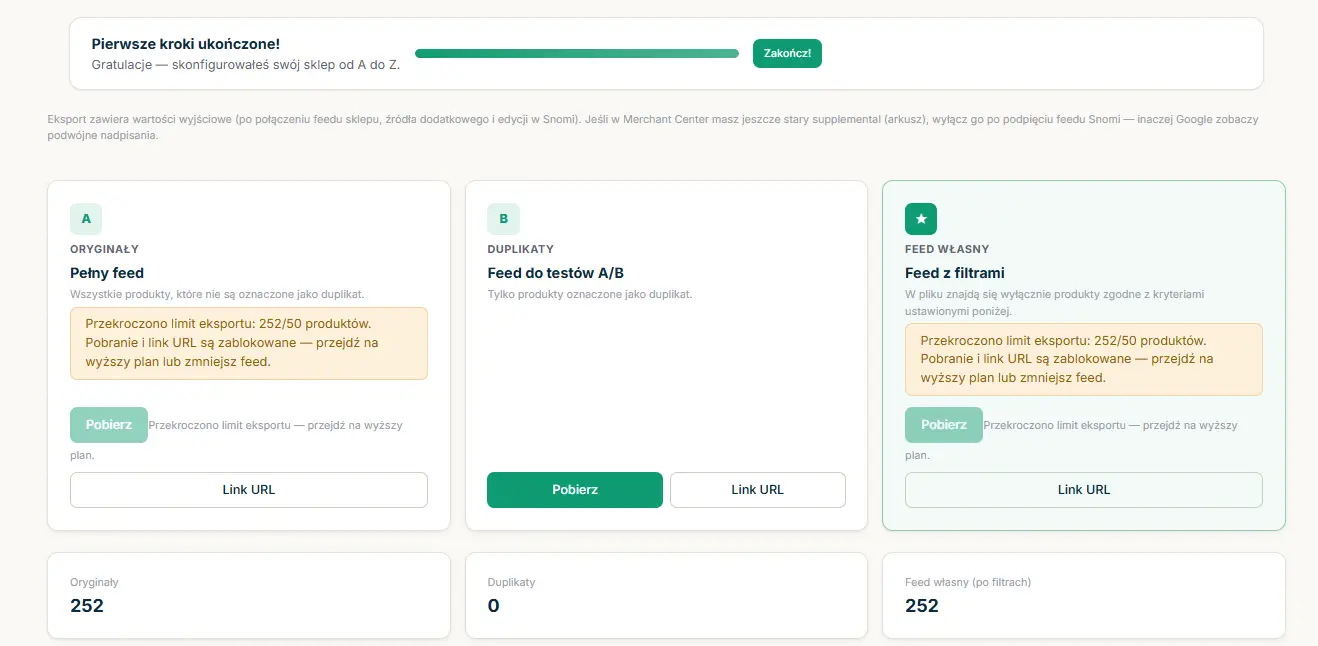
Na końcu odsyłasz gotowy feed do Google. Na stronie Eksport masz dwie drogi:
Pobranie pliku XML - jednorazowy plik, który wgrywasz ręcznie w Merchant Center.
Stały link URL - adres, który podpinasz w Merchant Center jako feed dodatkowy (supplemental). To wygodniejsza opcja: Google sam pobiera świeży feed przy każdej synchronizacji, więc Twoje poprawki aktualizują się automatycznie. Link jest domyślnie wyłączony - włącz go na stronie eksportu, gdy będziesz gotowy podpiąć go w Merchant Center.
Feed Snomi podpinasz w Merchant Center jako supplemental, który nadpisuje dane feedu głównego, nie ruszając go. Dzięki temu wdrożenie poprawek nie wymaga żadnych zmian w systemie sklepu.
Jedna ważna rzecz przy pierwszym podpięciu: jeśli miałeś w Merchant Center własny supplemental feed z ręcznymi poprawkami, wyłącz go - inaczej dwa supplementale będą się nakładać. Snomi już wczytał Twoje poprawki (etap 1), więc feed Snomi je zawiera.
Szczegóły: Jak podpiąć feed Snomi w Google Merchant Center, Wyłącz swój dotychczasowy supplemental w GMC.
Co dalej - cykl, nie jednorazowa akcja
Optymalizacja feedu to praca cykliczna, nie jednorazowa. Po pierwszym przejściu ścieżki:
- Nowe produkty pojawiają się przy kolejnych synchronizacjach - audyt pokaże ich braki, Optimizer Agent je uzupełni.
- Wynik jakości przeliczasz ponownie, żeby zobaczyć postęp względem poprzedniego stanu.
- Feed w Merchant Center aktualizuje się sam, jeśli podpiąłeś stały link URL - nie musisz nic eksportować ręcznie.
W praktyce po skonfigurowaniu wszystkiego wracasz do Snomi głównie po to, żeby zaakceptować propozycje dla nowych produktów i sprawdzić, czy jakość rośnie.
Najczęstsze pytania
Czy muszę przechodzić wszystkie pięć etapów za każdym razem?
Nie. Pełną ścieżkę przechodzisz raz, przy wdrożeniu. Później wracasz głównie do etapu 3 (optymalizacja nowych produktów) i okresowo do etapu 2 (sprawdzenie wyniku). Import i eksport działają automatycznie, jeśli ustawiłeś synchronizację i stały link URL.
W jakiej kolejności najlepiej optymalizować feed produktowy?
Kolejność podpowiada audyt (etap 2). Zacznij od braków, które dotyczą najwięcej produktów i które naprawisz w Snomi - audyt oznacza je jako „Naprawisz w Snomi”. Braki wymagające danych sklepu (zdjęcia, GTIN) zostaw na osobny etap.
Czy mogę pominąć walidację zdjęć?
Tak, etap 4 jest opcjonalny w pojedynczym cyklu. Warto go jednak przejść przynajmniej raz - zbyt małe zdjęcia to częsty powód słabej widoczności, którego audyt tekstowy nie pokazuje.
Ile trwa przejście całej ścieżki?
Zależy od wielkości katalogu. Import i audyt to minuty. Optymalizacja przez Optimizer Agent na dużym katalogu może potrwać dłużej, bo generuje propozycje dla wielu produktów - ale to praca w tle, nie musisz przy niej siedzieć.