
Po zalogowaniu do nowego konta Snomi trafiasz na hub Pierwsze kroki - prowadzi Cię od pustego konta do sklepu z produktami, przykładowymi treściami AI, audytem jakości i gotowym feedem wyjściowym. Każdy krok odhacza się, gdy wykonasz akcję - nie musisz zgadywać, co dalej.
Ten artykuł opisuje, co dokładnie widzisz i robisz w każdym z 7 kroków.
Jak trafić na hub?
Nowy użytkownik bez żadnego sklepu trafia na Pierwsze kroki od razu po zalogowaniu - zamiast pustego pulpitu. Jeśli pominiesz przewodnik albo wrócisz do niego później, znajdziesz go w menu bocznym pod nazwą Pierwsze kroki.
Na górze panelu (również na innych stronach) widoczny jest pasek postępu z liczbą ukończonych kroków i przyciskiem Kontynuuj, który wraca do hubu.
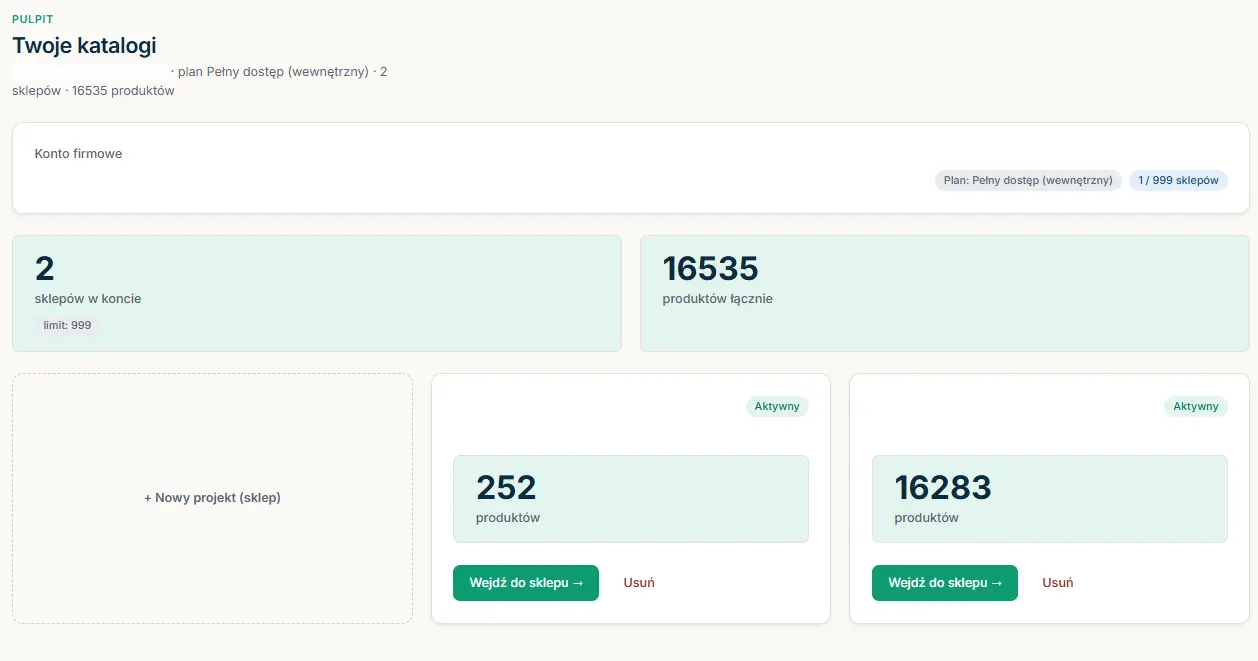
Co widać na hubie?
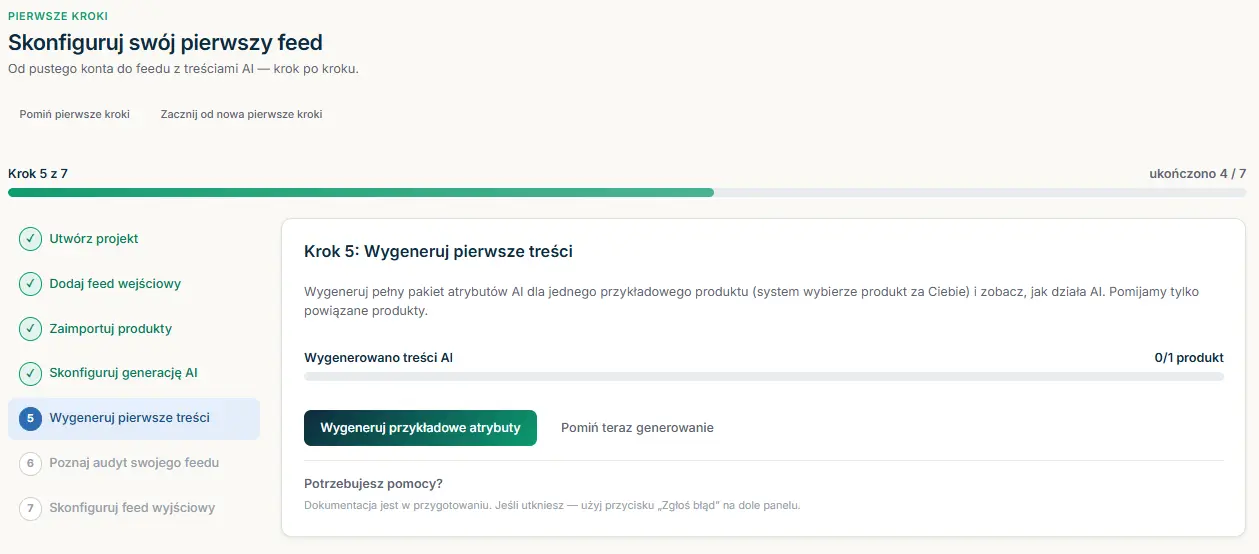
Hub składa się z trzech elementów: belki z numerem kroku („Krok X z 7”), listy kroków po lewej (odhaczanych po kolei) i instrukcji z przyciskami po prawej. U góry masz dwie opcje:
- Pomiń pierwsze kroki - wyłącza przewodnik dla całej organizacji. Wrócisz do niego później tylko przez „Zacznij od nowa”.
- Zacznij od nowa pierwsze kroki - czyści postęp i prowadzi do utworzenia nowego sklepu (jeśli plan ma wolne miejsce).
Jeśli masz kilka sklepów, u góry wybierasz, którego sklepu dotyczy postęp.
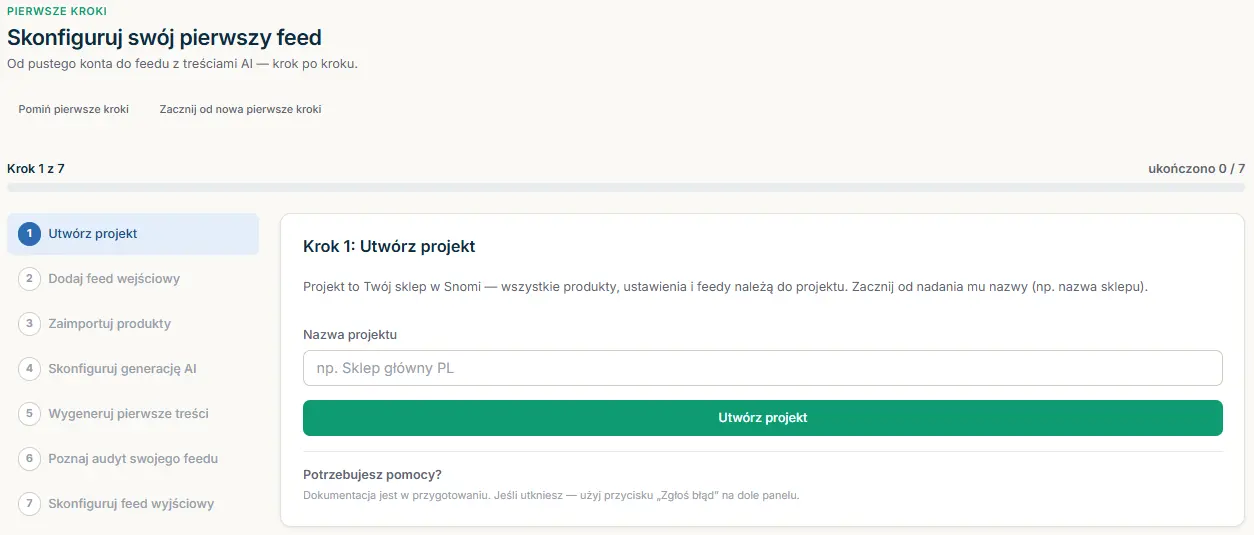
Krok 1 - Utwórz projekt
Wpisujesz nazwę sklepu i klikasz Utwórz projekt. Powstaje sklep w Snomi, krok się odhacza.
Krok 2 - Dodaj feed wejściowy
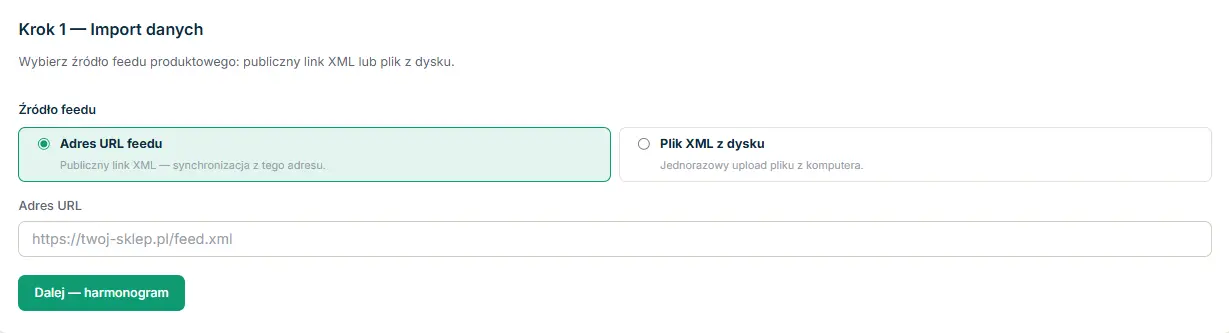
Klikasz Dodaj feed - trafiasz na stronę Import i synchronizacja, gdzie:
- Wybierasz źródło - link URL do feedu XML albo plik z dysku.
- Ustawiasz harmonogram synchronizacji - kiedy i jak ma się odświeżać.
- Dopasowujesz pola (mapowanie) - co z feedu trafia do jakiego atrybutu w Snomi.
- Potwierdzasz mapowanie.
Po skonfigurowaniu źródła wracasz automatycznie na hub (tylko jeśli idziesz z przewodnika). Krok 2 odhacza się, gdy feed jest podpięty.
Jeśli masz już w Google Merchant Center supplemental feed z ręcznymi poprawkami - możesz go dodać na tej samej stronie importu. Nie jest to wymagane do przejścia onboardingu, ale audyt w kroku 6 będzie dokładniejszy, bo zobaczy rzeczywisty stan katalogu.
Szczegóły: Jak podpiąć feed XML sklepu i Import supplemental feedu.
Krok 3 - Zaimportuj produkty
Tu głównie czekasz. Na hubie pojawia się komunikat „Importujemy Twoje produkty…” - status odświeża się automatycznie.
Gdy import się zakończy i produkty trafią do katalogu, krok się odhacza. Jeśli coś pójdzie nie tak, zobaczysz komunikat o błędzie i przycisk Zobacz szczegóły błędu, który przenosi na stronę importu.
Po udanym imporcie Snomi w tle zaczyna skanować zdjęcia i liczyć audyt jakości katalogu - przyda się w kroku 6.
Krok 4 - Skonfiguruj generację AI
Klikasz Otwórz organizację - trafiasz na zakładkę Organizacja, gdzie ustawiasz, ile propozycji AI ma być generowanych dla poszczególnych pól. To kontroluje, ile wariantów każdego atrybutu dostaniesz do wyboru.
Jeśli domyślne ustawienia Ci odpowiadają, kliknij Kontynuuj - AI jest gotowe i przejdź dalej bez zmian.
Szczegóły: Jak działają kredyty AI.
Krok 5 - Wygeneruj pierwsze treści
Cel tego kroku: zobaczyć, jak działa AI na jednym przykładowym produkcie - pełny pakiet atrybutów (tytuł, opis, kategoria, atrybuty AI). System sam wybiera produkt.
Masz dwie ścieżki:
- Wygeneruj przykładowe atrybuty - uruchamia generację dla jednego produktu i przenosi do Kolejki AI, gdzie zobaczysz propozycje do przeglądu.
- Pomiń teraz generowanie - odhacza krok bez generowania. Generację zrobisz później z poziomu kolejki AI albo karty dowolnego produktu.
Krok kończy się, gdy generacja dobiegnie końca albo gdy klikniesz pominięcie.
To jest moment, w którym po raz pierwszy widzisz, co AI potrafi zrobić z Twoimi danymi. Warto przejrzeć propozycje, zanim przejdziesz dalej - zobaczysz, czy styl i jakość Ci odpowiadają, co pozwoli ocenić sens masowej optymalizacji w przyszłości.
Szczegóły: Kolejka AI - generowanie, przegląd i akceptacja propozycji.
Krok 6 - Poznaj audyt swojego feedu
Na hubie zwykle widać już wynik jakości i 2-3 największe braki (np. ile produktów bez opisu). Jeśli audyt jeszcze się liczy (przy dużym katalogu), zobaczysz pasek postępu - możesz przejść dalej i wrócić później.
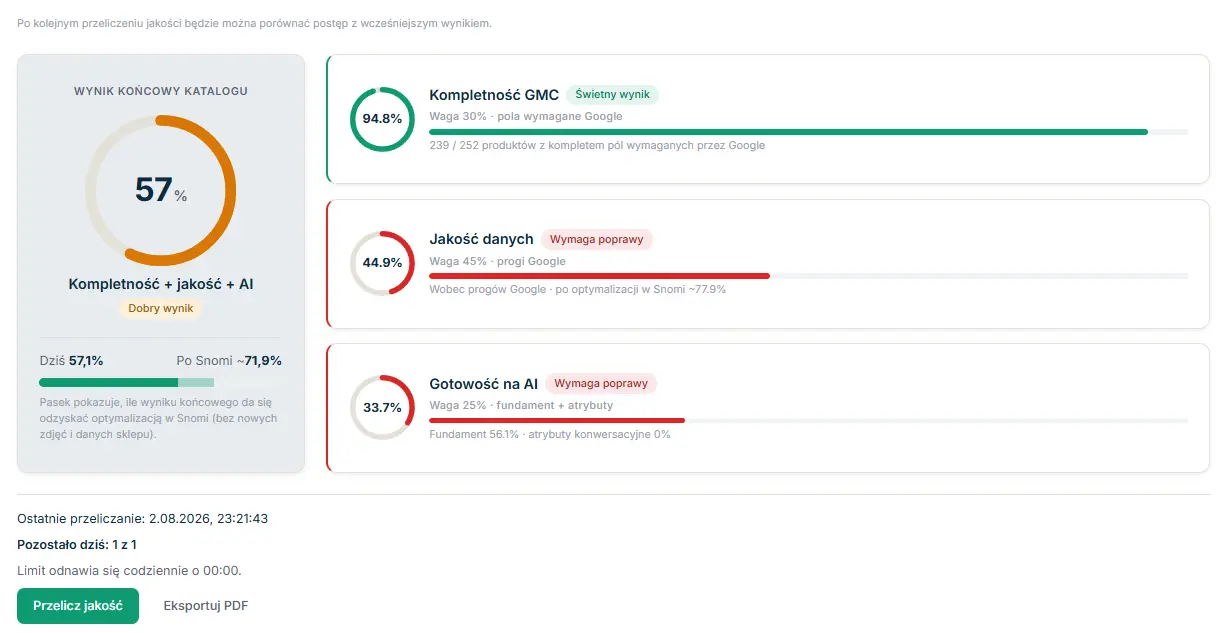
Klikasz Otwórz audyt katalogu - trafiasz na zakładkę Jakość katalogu z trzema pierścieniami (kompletność GMC, jakość danych wobec progów Google, gotowość na AI) i tabelą z listą reguł.
Samo wejście odhacza krok - nie musisz nic naprawiać od razu. Audyt jest po to, żebyś wiedział, gdzie stoisz i co ma sens poprawić w pierwszej kolejności.
Szczegóły: Dashboard jakości - jak czytać trzy pierścienie.
Krok 7 - Skonfiguruj feed wyjściowy
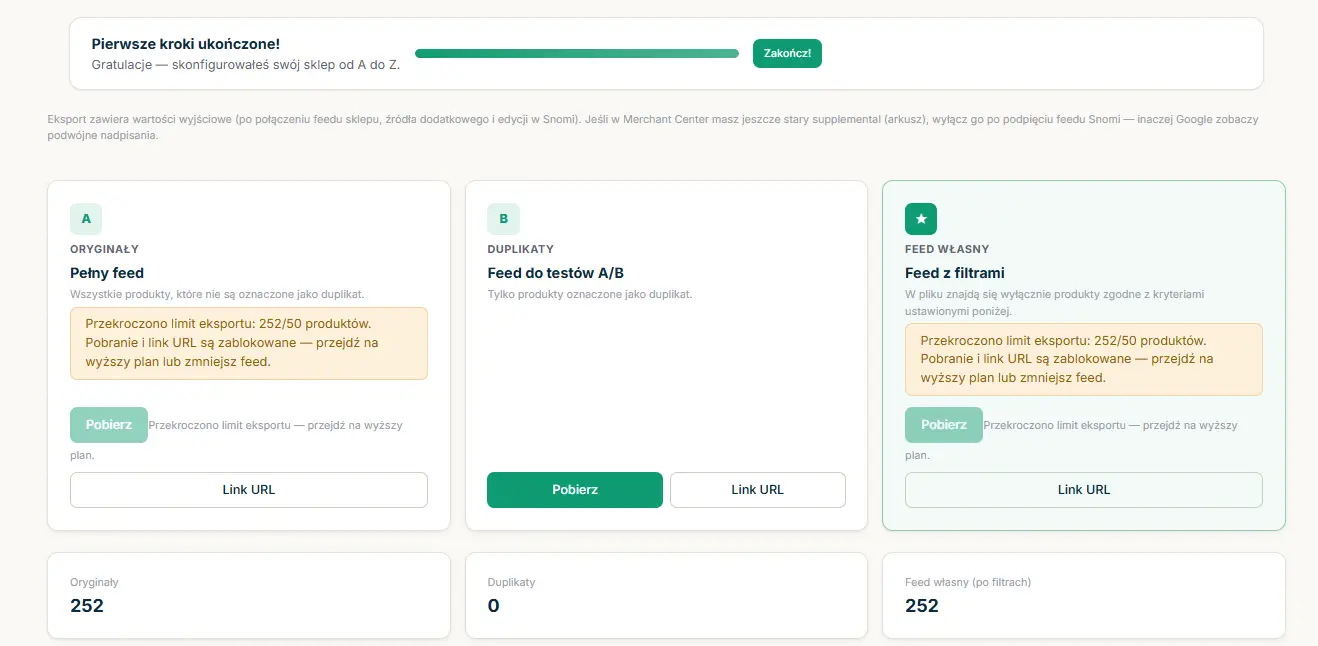
Klikasz Otwórz ustawienia eksportu - trafiasz na stronę Eksport sklepu i zostajesz na niej (nie wracasz na hub).
U góry panelu pojawia się pasek „Pierwsze kroki ukończone!” z przyciskiem Zakończ!. Klikasz go - przewodnik znika, a Ty zostajesz na stronie eksportu i możesz spokojnie skopiować link do feedu albo pobrać XML, kiedy będziesz gotowy.
Na stronie eksportu znajdziesz stały link URL do podpięcia w Google Merchant Center jako supplemental feed - to najwygodniejszy sposób, bo Google sam pobiera świeży feed przy każdej synchronizacji.
Szczegóły: Jak podpiąć feed Snomi w Google Merchant Center.
Po zakończeniu wszystkich kroków
Pasek postępu w panelu znika po kliknięciu Zakończ!. Jeśli wejdziesz później w Pierwsze kroki, zobaczysz komunikat „Jesteś gotowy!” z przejściem do produktów.
Cała praca, którą wykonałeś w trakcie onboardingu (import, generacja, ustawienia), zostaje na swoim miejscu - nic nie znika. Hub to przewodnik, nie osobna przestrzeń.
Co, jeśli pominąłem przewodnik?
Pomiń pierwsze kroki wyłącza przewodnik dla całej organizacji. Wejście w Pierwsze kroki nie wznawia listy kroków - zobaczysz tylko informację i przycisk Zacznij od nowa. „Zacznij od nowa” czyści postęp i prowadzi do utworzenia nowego sklepu (o ile plan ma wolne miejsce) - nie kasuje istniejących danych.
Jeśli pominąłeś, ale chcesz przejść te same czynności ręcznie - artykuł Typowy workflow: od importu do feedu w Merchant Center opisuje tę samą ścieżkę bez przewodnika.
Rola Widz (VIEWER)
Użytkownik z rolą Widz może podglądać postęp kroków, ale nie wykonuje akcji - tworzenie sklepu, generacja AI, pomijanie i konfiguracja wymagają wyższej roli.
Najczęstsze pytania
Czy muszę przejść wszystkie 7 kroków, żeby korzystać ze Snomi?
Nie. Przewodnik można pominąć w dowolnym momencie. Kroki to sugerowana kolejność, nie wymóg - każdą funkcję znajdziesz też bezpośrednio w menu panelu.
Czy mogę wrócić do wcześniejszego kroku?
Tak. Lista kroków po lewej stronie hubu pozwala kliknąć w dowolny ukończony krok i przejść do niego ponownie.
Co się stanie, jeśli kliknę „Zacznij od nowa”?
Postęp kroków się resetuje i przewodnik prowadzi do utworzenia nowego sklepu. Dane istniejących sklepów (produkty, generacje, ustawienia) zostają nietknięte.
Ile trwa import w kroku 3?
Zależy od wielkości katalogu. Kilkaset produktów importuje się w sekundy; kilkanaście tysięcy - kilka minut. Status odświeża się automatycznie, nie musisz odświeżać strony.